Cara Mematikan Pratinjau Layar Penuh untuk Tangkap Layar Cepat di iOS 2
- Youtube
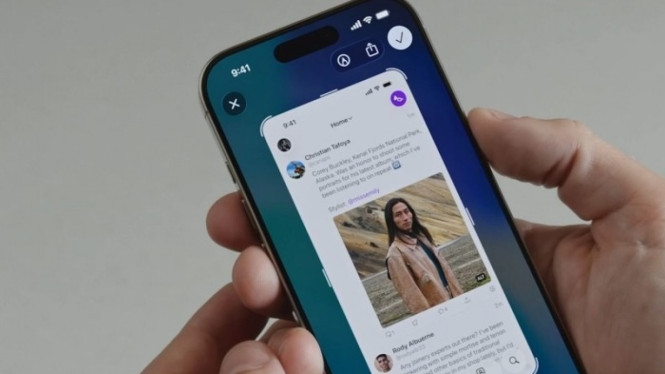
Olret – Sejak hadirnya iOS 26, Apple memperkenalkan perubahan signifikan dalam cara tangkapan layar (screenshot) ditampilkan. Alih-alih muncul sekilas di pojok layar seperti versi sebelumnya, screenshot kini langsung menyodorkan tampilan layar penuh lengkap dengan fitur markup dan AI Visual Intelligence. Meski fungsinya menarik, bagi pengguna yang hanya ingin menyimpan cepat tanpa harus edit, perubahan ini bisa terasa merepotkan.
Untuk mengembalikan pengalaman tangkapan layar yang lebih praktis (thumbnail di pojok layar), Anda dapat menonaktifkan Full-Screen Previews lewat pengaturan sistem. Setelah dimatikan, screenshot akan otomatis tersimpan ke aplikasi Foto tanpa harus lewat tampilan layar penuh terlebih dulu.
Cara Matikan Pratinjau Layar Penuh di iOS 26
1. Buka Pengaturan (Settings) di iPhone Anda
2. Masuk ke Umum (General)
3. Pilih Screen Capture
4. Temukan opsi Full-Screen Previews lalu geser ke posisi OFF / Mati
Setelah itu, screenshot akan muncul sebagai thumbnail kecil di pojok kiri bawah (serupa dengan iOS 18 dan versi sebelumnya). Jika Anda ingin melakukan pengeditan atau markup, tinggal ketuk thumbnail tersebut.
Kenapa Fitur Ini Bermanfaat?
Mempercepat proses tangkap layar bagi pengguna yang sekadar ingin menyimpan gambar, tanpa harus melalui edit atau markup terlebih dahulu.
Mengurangi gangguan karena tampilan layar penuh sering menutupi konten saat Anda hanya ingin melihat hasil tangkapan layar secara cepat.
Tetap memberi opsi untuk mengedit jika diperlukan, melalui thumbnail yang muncul setelah Anda mengambil screenshot.
Dengan hanya sedikit pengaturan tambahan, Anda bisa kembali menikmati alur tangkap layar yang cepat dan efisien seperti versi iOS sebelumnya — namun tetap bisa memanfaatkan fitur baru iOS 26 ketika dibutuhkan.